

ページがあふれる前に
前回の「第1回:アカウントを作って、最初の1ページを書く」では、「今週の授業メモ」というページを1枚作りました。ただ、授業は毎週ありますし、履修している授業も1つではありません。1枚のページに書き足していくと、すぐに長くなって、どこに何を書いたか分からなくなってしまいます。授業ごとにページを分けても、今度はページの数が増えすぎて、やはり探すのが大変です。
そこで今回は、Notionの本領であるデータベースを使って、授業ノートを1つにまとめる方法を紹介します。これまでの記事でも「Notionの魅力はデータベース」と書いてきましたので、実際に作ってみましょう。
データベースとは、ページを集めた「表」のようなもの
データベースと聞くと難しそうですが、見た目はExcelのような表です。違うのは、表の1行1行が、それぞれ1枚のページになっていることです。行を開けば、前回作ったページと同じように、見出しや箇条書き、チェックボックスを使って自由にメモが書けます。
つまり、授業ノートのデータベースとは、「第1回のノート」「第2回のノート」……というページを、1つの表にまとめて並べたものです。表の列には、授業名や日付などの情報(プロパティ)を入れておきます。この情報があるおかげで、あとから絞り込んだり並べ替えたりできるのです。「1つのデータにどんな情報を持たせるか」、これがNotionを使いこなすカギになります(その辺は徐々に覚えていけば良いでしょう)。
授業ノートのデータベースを作ろう
では、作ってみましょう。
- サイドバーの「新規ページ」で新しいページを作り、タイトルを「授業ノート」にする
- 本文で「/data」と入力し、出てきた候補から「データベース:インライン」を選ぶ
- データベースの名前を「新規データベース」から「授業データ」に変える
- 一番左の列(名前)には、ノートのタイトルを入れる(例:第4回内発的/外発的動機づけ)
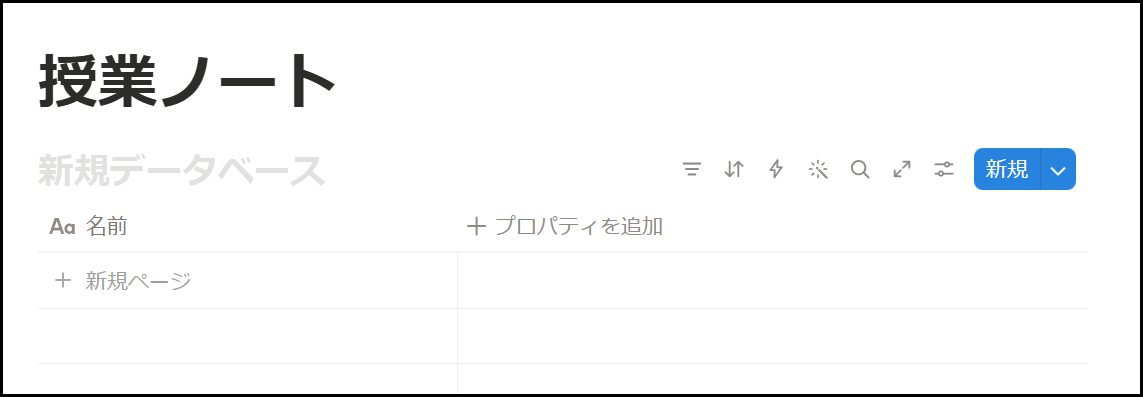
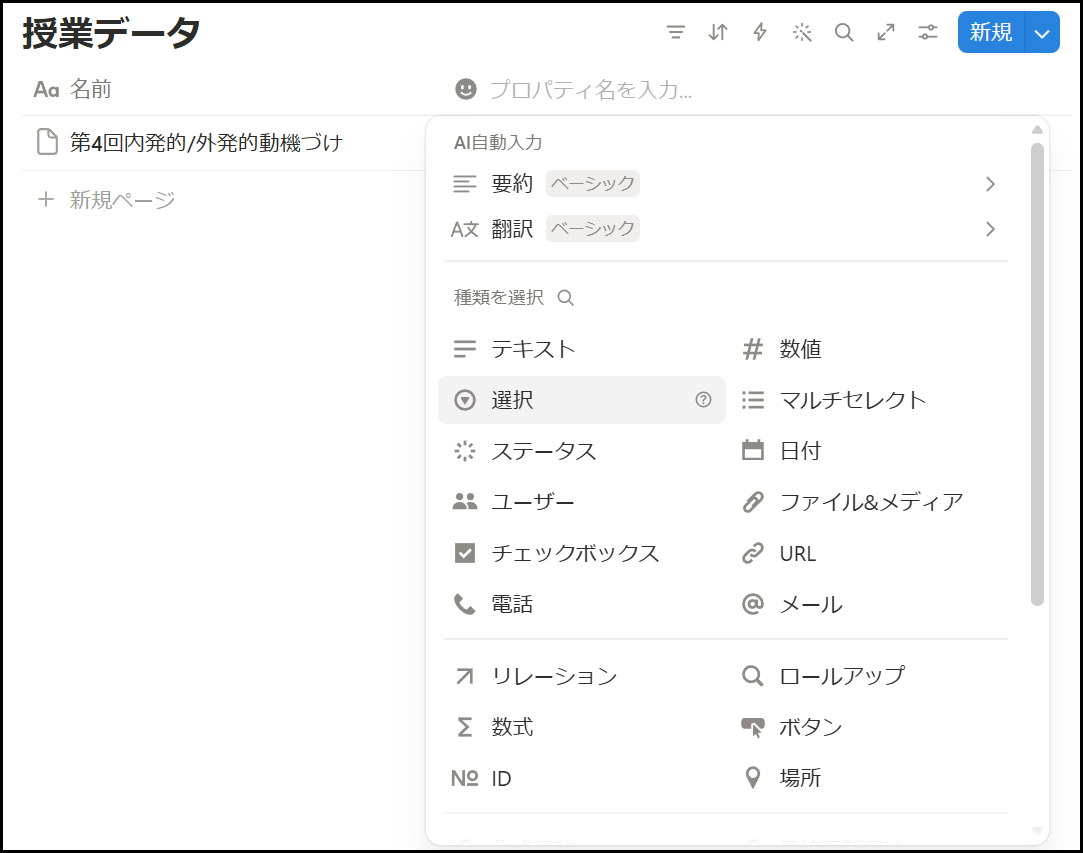
次に、列(プロパティ)を追加します。表の右端の「+プロパティを追加」を押して、次の3つを作ってください。
- 授業名(種類:選択):「大学生と学習意欲」のように、授業名を選べるようにします。一度入力した授業名は、次から選ぶだけで済みます。
- 日付(種類:日付):授業があった日
- ふり返り(種類:チェックボックス):あとで見直したらチェックを入れます。
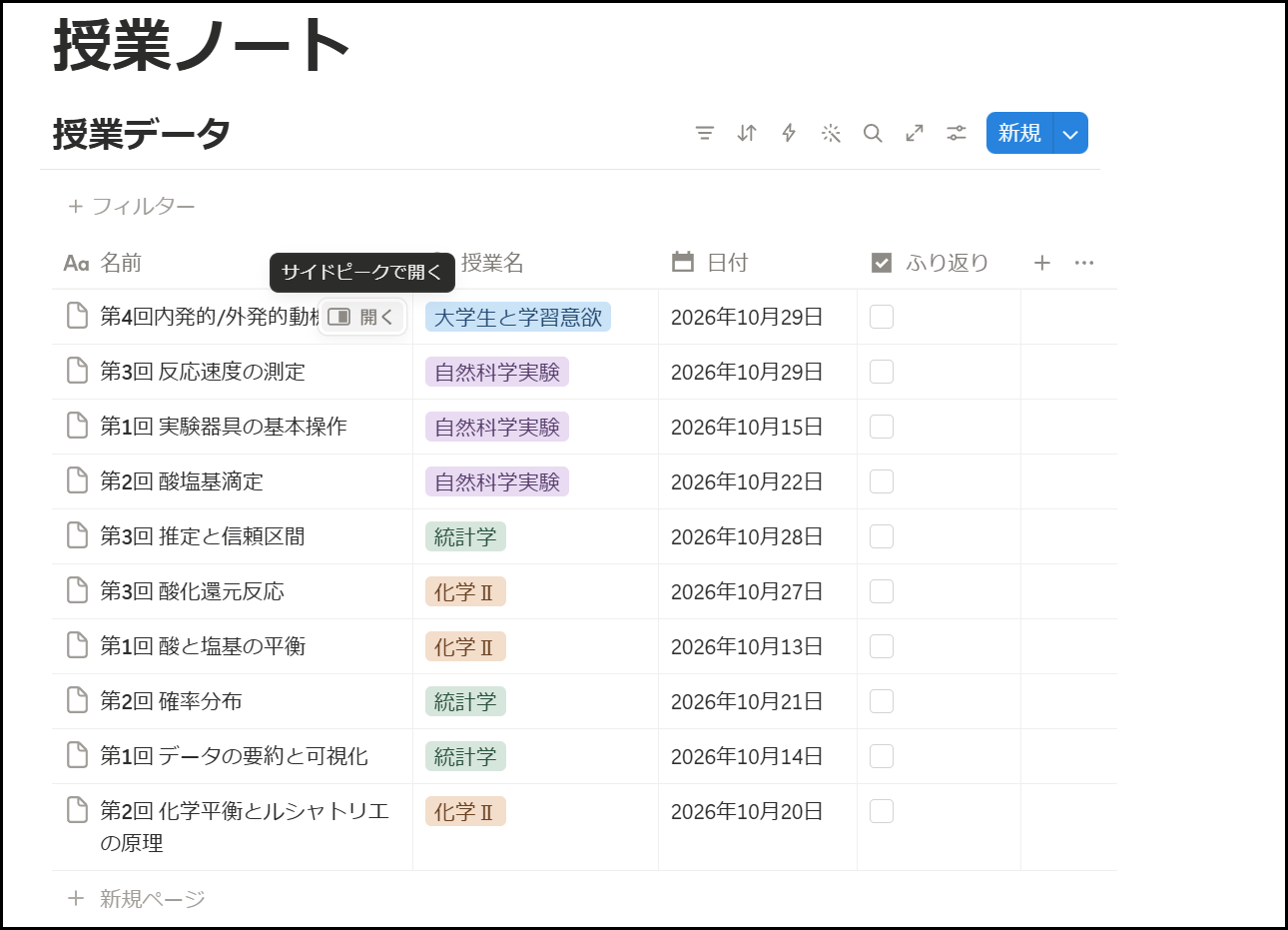
あとは、授業があるたびに1行追加して、授業名と日付を選び、行(データ)を開いてノートを書くだけです。行の名前にカーソルを合わせると出てくる「開く」を押すと、その行がページとして開きます。ノートの中身は、前回紹介した見出し、「・」の箇条書き、ToDo、トグルなどを使って書けば良いでしょう。ノートの中身はテンプレートを作成して呼び出すこともできます。授業ノート用のテンプレートを作っておくと、便利です(ここでは解説しませんが、難しくないので挑戦してみてください)。
授業ごとに絞り込む(フィルター機能)
ノートが増えてくると、「この授業のノートだけ見たい」という場面が出てきます。そんなときに使うのがフィルターです。
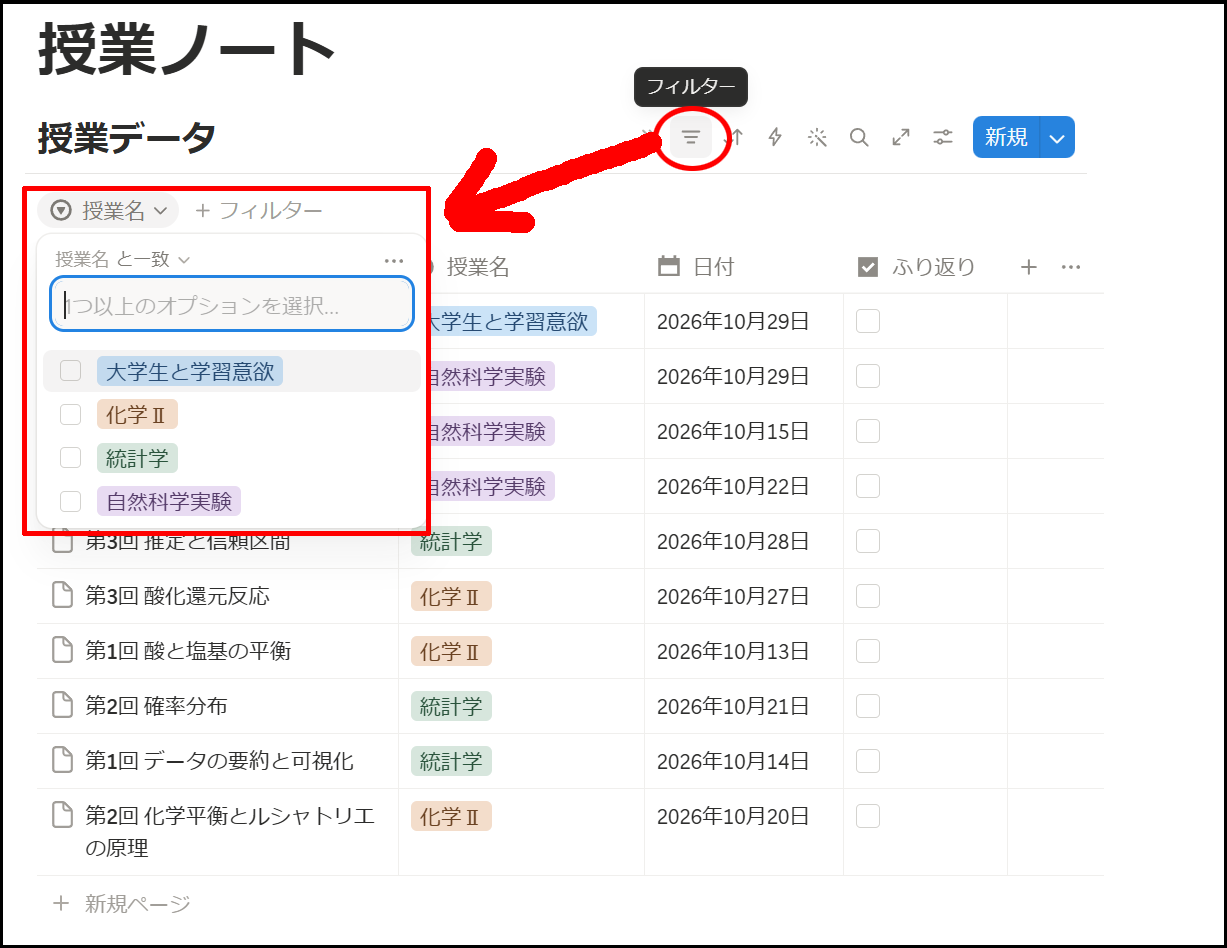
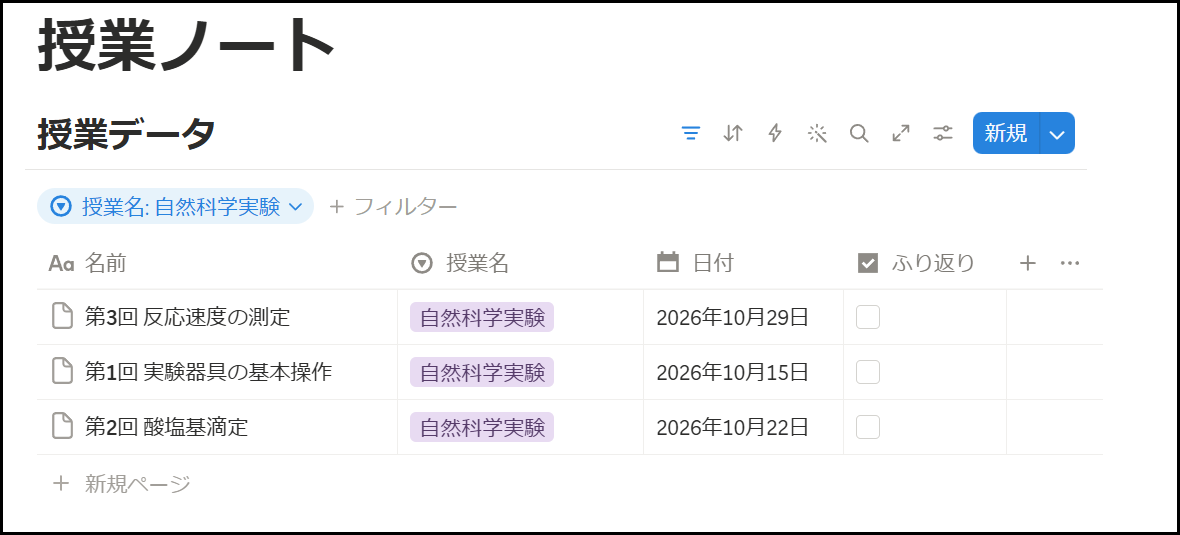
- データベースの右上にあるフィルターのアイコンを押す
- 「授業名」を選び、見たい授業(例:自然科学実験)を選ぶ
これだけで、その授業のノートだけが表示されます。ほかの授業のノートが消えたわけではなく、見えなくなっているだけなので安心してください。
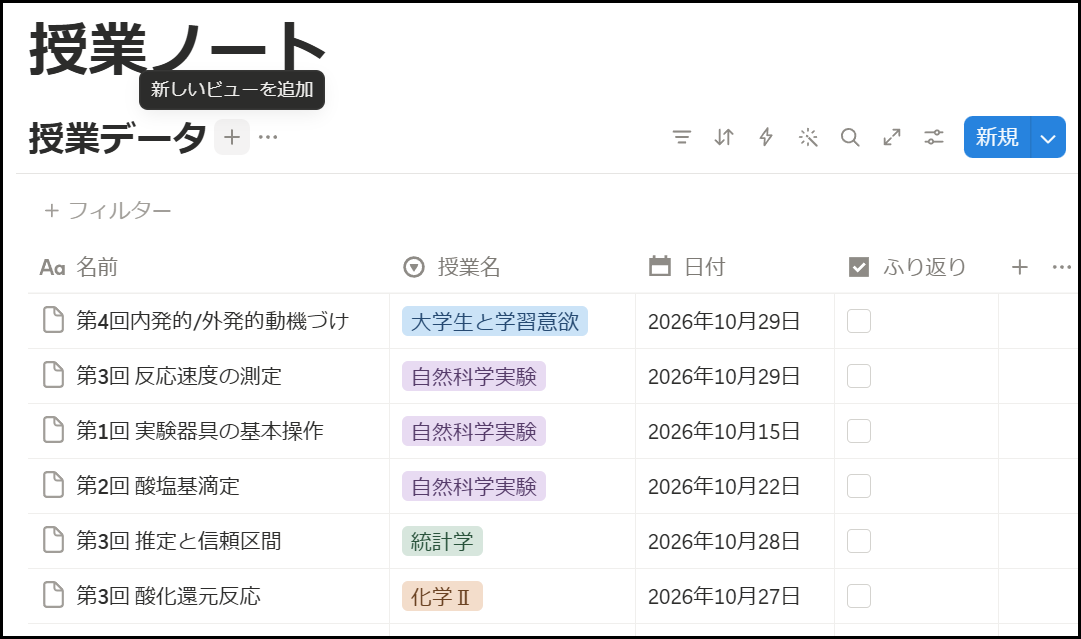
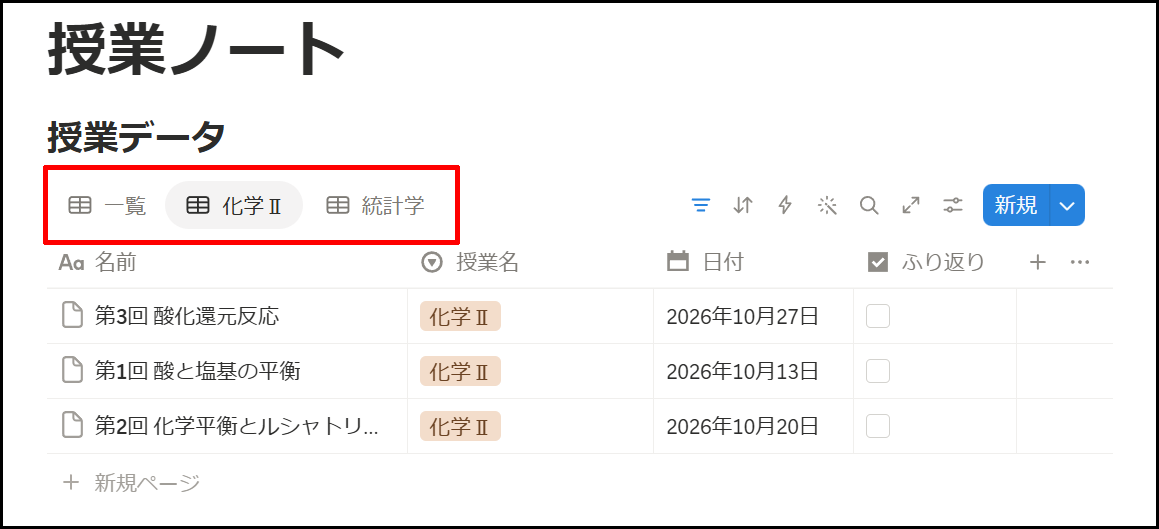
さらに便利なのが、ビューです。データベース名の横にある「+」から「新しいビューを追加」をクリックしてビューを追加し、そこにフィルターを設定しておけば、「化学Ⅱ」「統計学」のように、授業ごとのタブが切り替えられるようになります。1つのデータベースなのに、授業ごとのノートが並んでいるように使えるということです。
新しい順に並べる(並べ替え)
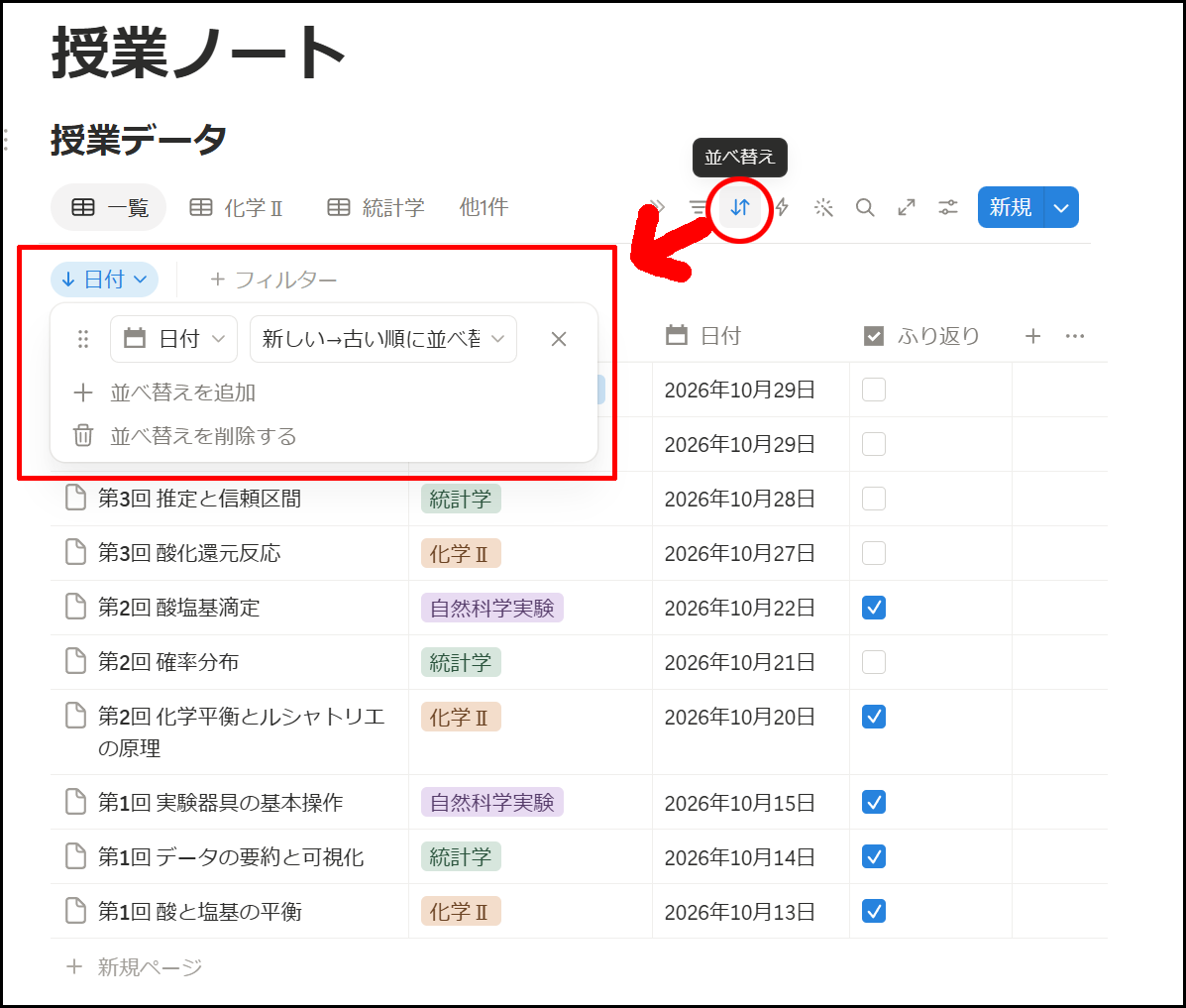
もう1つ覚えておきたいのが並べ替えです。フィルターの隣にある並べ替えのアイコンから「日付」を選び、「新しい→古い順」にすると、最新のノートが一番上に来ます。試験前などに「第1回から順番に見直したい」といったときは、「古い→新しい順」に切り替えれば大丈夫です。
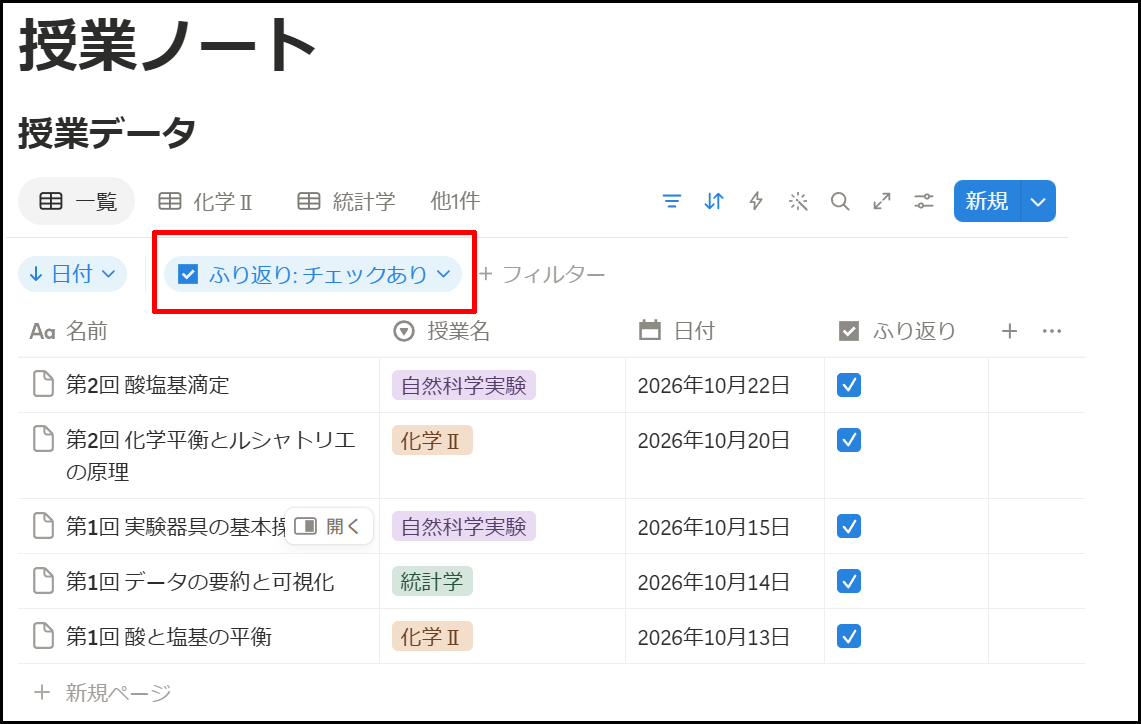
「ふり返り」のチェックボックスでフィルターをかけて、まだふり返りをしていないノートだけを表示するのも良いと思います。見直しリストが、自動でできあがります。
1つにまとめることで、学びが見えてくる
授業ノートを1つのデータベースにまとめておくと、ノートが探しやすくなるだけではありません。学期の終わりに見返すと、どの授業でどれだけ記録を残してきたかが一目で分かります。記録が積み重なっていく様子が見えると、それ自体が次の学びへの手応えにもなります。
また、プロパティはいくらでも自由に追加できます。何をプロパティとして持たせるかは、データベース活用のカギになります。授業でいうと、配付資料、課題、参考文献、MoodleのURLなど、さまざまなものが考えられます。自分好みにカスタマイズできるのも、Notionの良いところです。
私も用途に応じてデータベースをいくつも作っています。そんな中、私は授業、部・サークル活動、アルバイトなどを1つのデータベースで管理するのも便利だと思っています。その分、プロパティの数は増えますが、カレンダー表示することで、その月に何をしたのかが一目でわかる他、年度ごとの比較も簡単にできます。過去のこの月は何をやっていたのか、ということが簡単に表示できるので、データがたまっていくほど面白いデータベース(自分史のようなもの)となります。
ここでは詳しく紹介していませんが、Notionでは、同じデータベースを複数のページに表示できます。上で紹介したように、フィルター機能を使えば、それぞれのページに必要な情報だけを表示できます。たとえば、授業、部・サークル活動、アルバイトの予定を1つのデータベースにまとめておき、授業のページには授業の予定だけ、アルバイトのページにはアルバイトの予定だけを表示する、といった使い方ができます。情報は1か所にまとめて管理しながら、ページごとに見せ方を変えられるのです。
ぜひ、いろいろな使い方を試して、データベースの素晴らしさを実感してください。
次回予告
今回は、授業ノートを1つのデータベースにまとめ、フィルターと並べ替えで見たいノートを取り出す方法を紹介しました。
次回は、皆さんにとっても大きな悩みどころである課題と締切の管理です。データベースをカレンダー表示やボード表示に切り替えて、「締切が近い課題」がひと目でわかるようにしていきます。
コメントありがとうございます
コメント | 返信 | 表示名 |
|---|