

シリーズを始めます
これまでこのブログで、「Notionのススメ」「学生よ、Notionを使おう」と、Notionの良さを2回にわたって紹介してきました。授業でも話題にすると、「使ってみたいけれど、何から始めればいいのか分からない」「使っているけど、上手く活用できない」という声を聞きます。
そこで今回から、私がオススメする大学生のNotion活用法について、初期登録から順にシリーズで紹介していきます。全8回の予定です。毎回、実際に手を動かしながら読める内容にしますので、ぜひパソコンかスマホでNotionを開きながら読んでみてください。
第1回は、アカウントを作って、最初の1ページを書くところまでです。
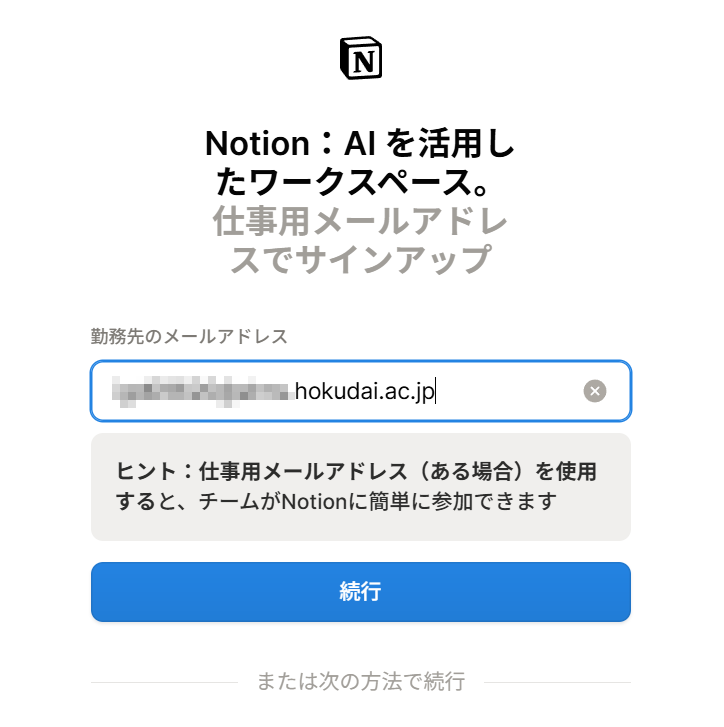
大学のメールアドレスで登録する
Notionは無料で使えますが、大学生なら学割プランを使わない手はありません。学割プランは通常は有料となるプラスプランに近い機能が使え、ファイルを大きなサイズまでアップロードできたり、ページの変更履歴を30日分さかのぼれたりと、通常の無料プランより便利になります(※学割プランも無料です)。
登録のときに大事なのは、大学のメールアドレスで登録することです。Gmailなどの個人のアドレスで登録すると、学割プランの対象になりませんので注意してください。
⇒Notionの登録ページへGO
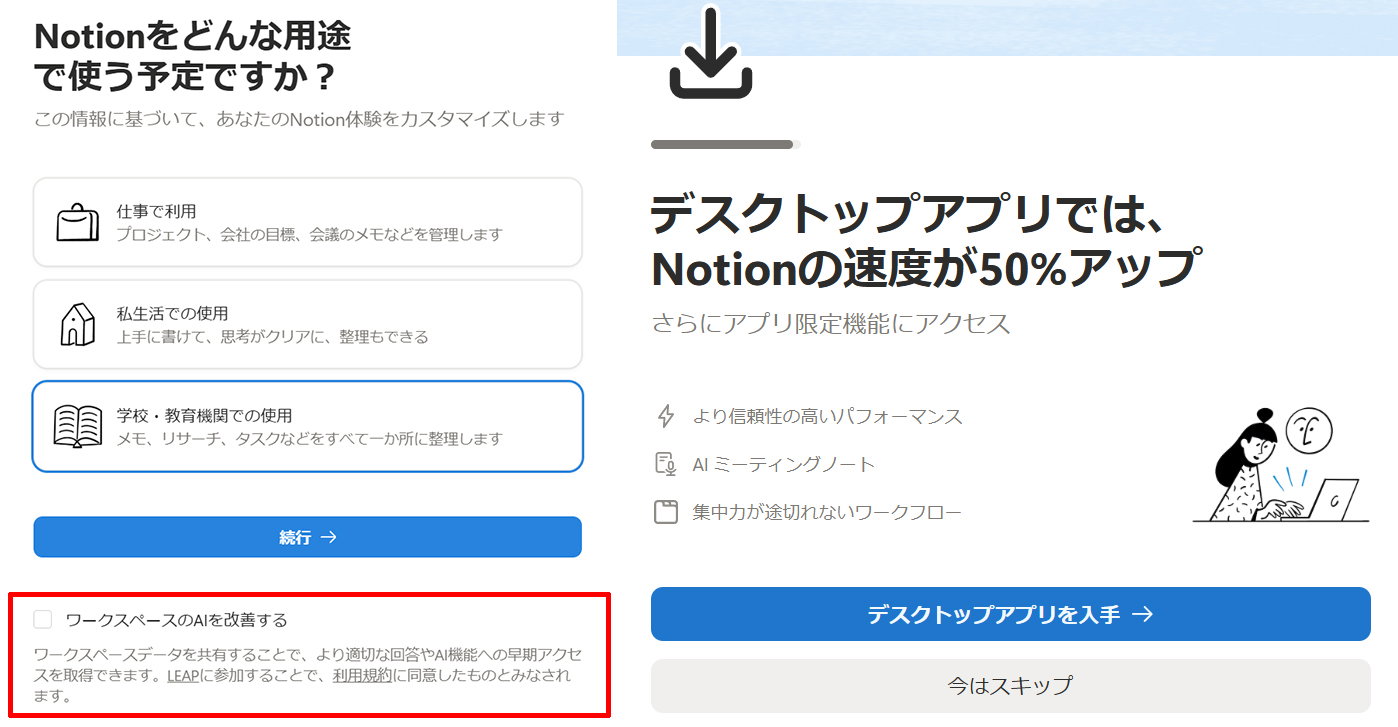
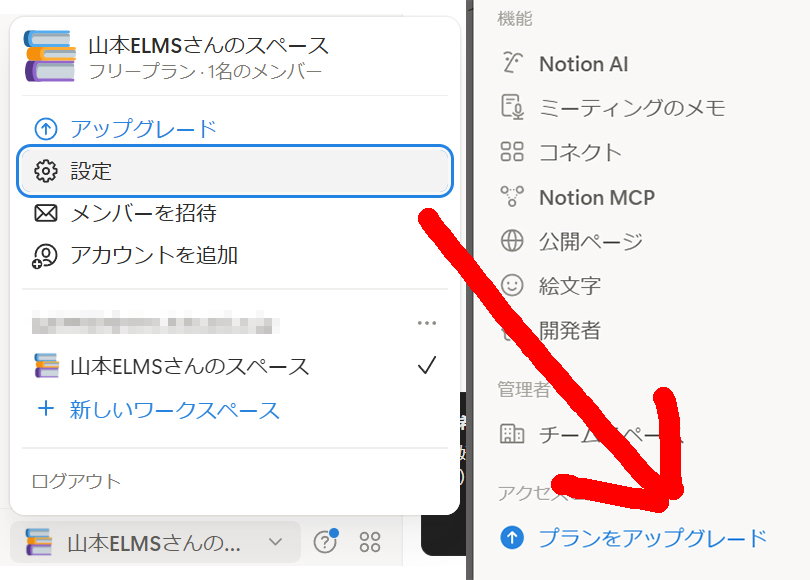
登録できたら、早速学割プランに切り替えましょう。この操作はスマホのアプリではできないようなので、パソコンのブラウザかデスクトップ版アプリで行ってください。
- 左のサイドバーの「設定」を開く
- 「プランをアップグレード」を選ぶ
- 「学割プランを入手する」を選ぶ

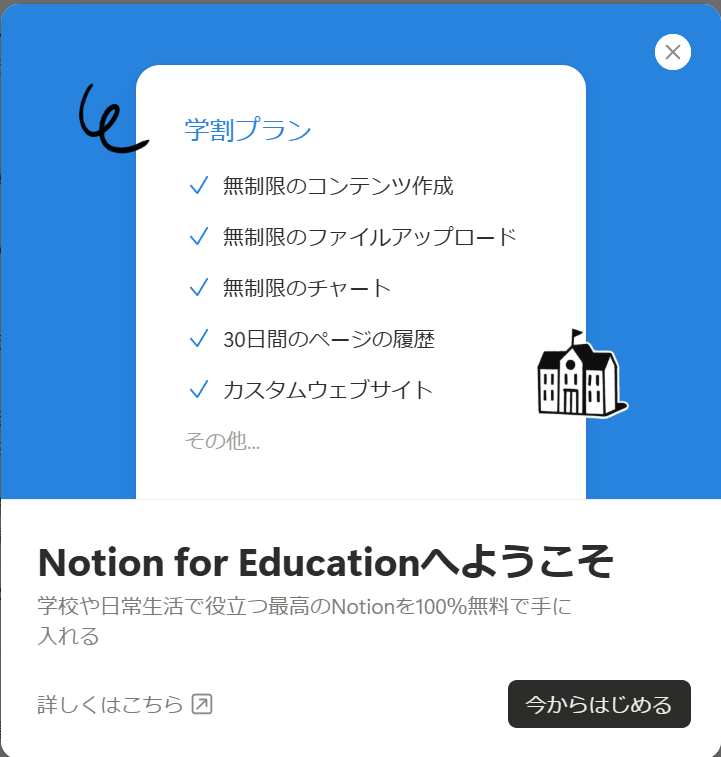
注意点が2つあります。1つは、学割プランは1年に1回、大学のメールアドレスで在籍を確認する必要があることです。お知らせが届くので、そのときに手続きをしてください。もう1つは、卒業して大学のアドレスが使えなくなると、通常の無料プランに戻ることです。書いた内容が消えるわけではないので、安心して使ってください。また、一度使いこなしてしまえば、有料でも使い続ける価値があると思います。【学割プランの詳細はこちらで確認できます】
Notionは「ブロック」でできている
Notionを開くと、真っ白なページが表示されます。ここで手が止まる人が多いかもしれません。何でも自由にできてしまうので、何をすれば良いのだろうと戸惑うんですよね。しかし、最初に覚えることは1つだけです。Notionのページは、ブロックという部品を積み重ねてできています。文章の1段落、見出し、箇条書き、チェックボックス、画像、表、データベースなど、すべてがブロックです。
ブロックを追加するには、行の先頭で「/」(スラッシュ)を入力します。すると、追加できるブロックの一覧が出てきます。「/#」「/data」のように続けて入力すると、候補が絞り込まれます。
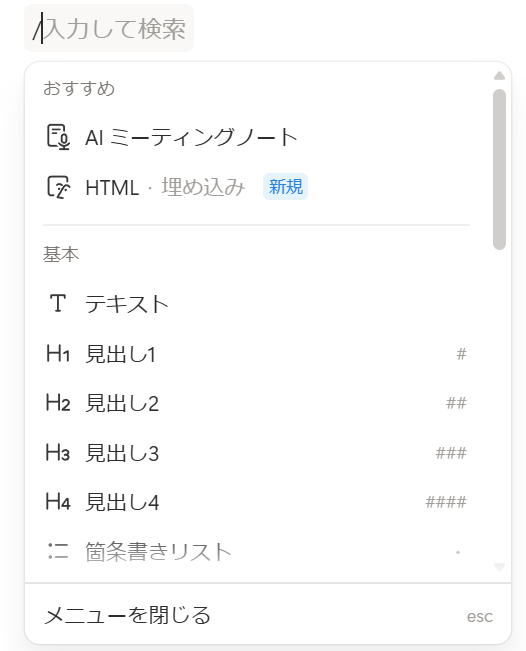
ブロックは、左側に出る「⋮⋮」のつまみをドラッグすれば、順番を入れ替えられますし、テキストから見出しに変更したり、引用に変更したりと自由自在です。紙のノートと違って、書いたあとから自由に並べ替えられるのが、Notionの大きな特徴です。
最初の1ページを書いてみよう
では実際に、「今週の授業メモ」というページを作ってみましょう。
- サイドバーの「新規ページ」を押して、タイトルに「今週の授業メモ」と入力する
- 「/##」(見出し2)で、授業名を見出しにする(例:大学生と学習意欲)
- その下に、授業で大事だと思ったことを箇条書きで書く(行の先頭で「・」を入力すると箇条書きになります)
- 「/todo」(ToDo)で、課題をチェックボックスにする(例:□ ふり返りを提出する)
- 「/tog」(トグルリスト)で、あとで読み返したい補足を折りたたんでおく
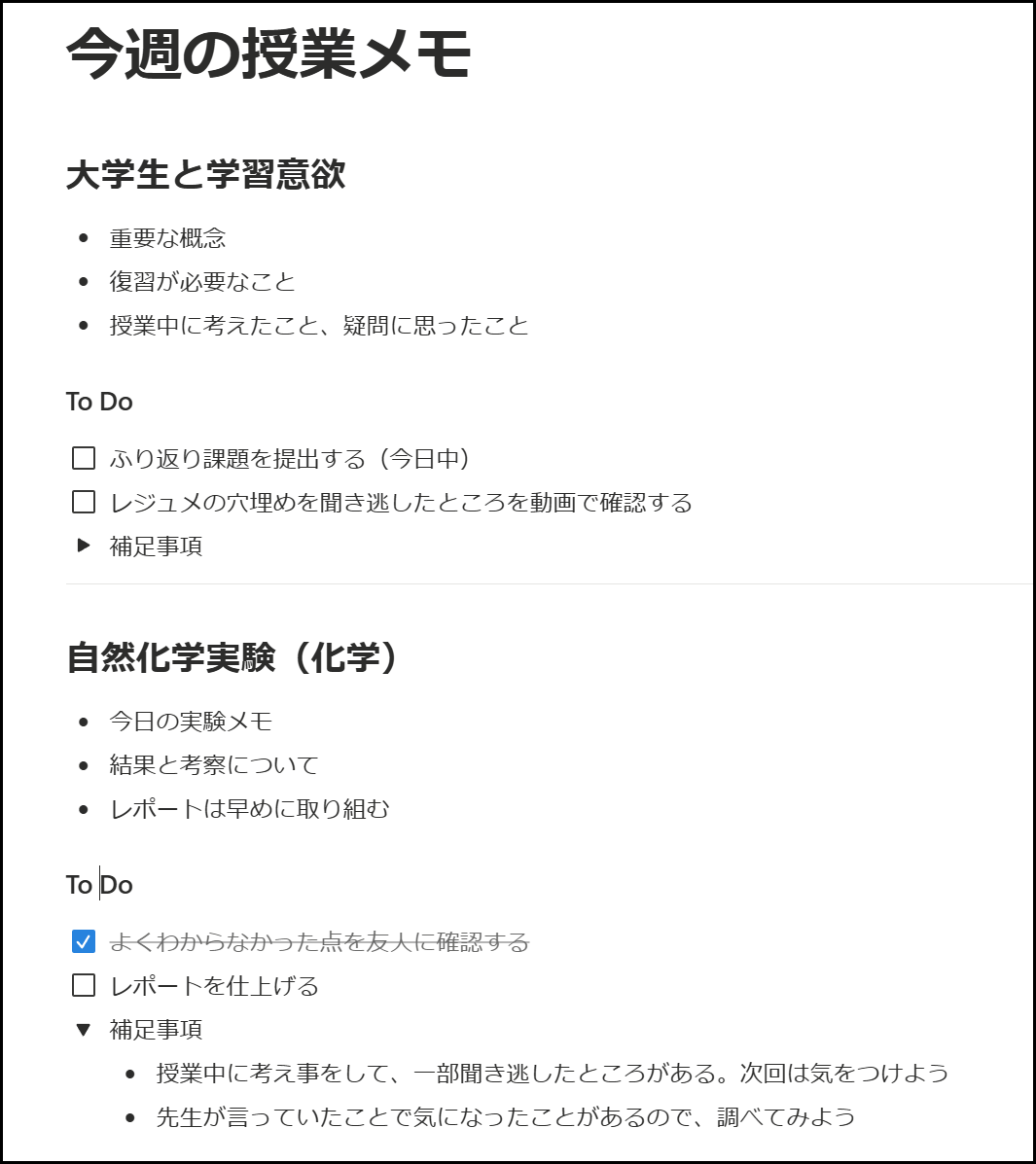
これだけで、見出しで授業ごとに区切られ、やることがチェックできて、詳しいメモは折りたたまれた、すっきりしたページになります。課題を出したらチェックを入れる。それだけでも、少し気持ちがいいものです。
私はこう使っています
ちなみに、私はあらゆる記録をNotionで管理しています。プライベートではスマホ・スマートウォッチのヘルスケアデータや運動データ、野球観戦の記録、出かけた先の写真付きメモ、仕事では授業や研究のデータまで、あらゆるデータをNotionで一元管理しています。
過去のデータにも容易にアクセスできるため、本当に便利で、Notion無しではもはや生活できません!
データはただ保存して管理するだけでなく、活用してこそ生きてきます。Notionはそのためのツールです。ぜひとも、学生のうちから使いこなして欲しいなと思います。
次回予告
今回は、1枚のページに授業メモを書くところまででした。ただ、授業は毎週あり、授業の数も多いので、このやり方ではすぐにページがあふれてしまいます。
そこで次回は、Notionの本領であるデータベースを使って、授業ノートを1つにまとめる方法を紹介します。授業名や日付で絞り込んだり、並べ替えたりできるようになると、Notionの便利さがぐっと分かってくると思います。
コメントありがとうございます
コメント | 返信 | 表示名 |
|---|